jueves, 31 de marzo de 2016

Plataforma EDMODO


EDMODO es una plataforma educativa que funciona igual que una red social, al estilo de facebook, tuenti o twitter. Que tiene todas la ventajas de este tipo de webs, pero sin los peligros que las redes sociales abiertas tiene, ya que se trata de crear un grupo cerrado entre el alumnado y el profesor, para compartir mensajes, enlaces, documentos, eventos, etc.

EDMODO, permite crear un espacio virtual de comunicación con tu alumnado y otros profesores, en el que se puede compartir mensajes, archivos y enlaces, un calendario de trabajo, así como proponer tareas y actividades y gestionarlas.

Entre las ventajas de este servicio hay que destacar que es gratuito, está en español y que pueden registrarse los menores. Además, y esto es importante, las páginas son privadas de forma predeterminada, lo que significa que la información sólo es accesible para los que ingresan con su nombre de usuario y contraseña, es decir, el alumnado y el profesorado registrado.
En EDMODO existen tres tipos de perfiles, y cada uno de ellos puede utilizar la red de distinta forma. Estos tres perfiles son:
o    PROFESORADO: Que es el encargado de crear los grupos y de administrarlos. Puede subir archivos, crear eventos, realizar Quiz, diseñar Asignaciones, poner Calificaciones, etc.
o    ALUMNADO: Que sólo puede unirse a los grupos, no puede crearlos, siempre que conozca el código de acceso al mismo, y que puede descargarse archivos, consultar los eventos, contestar a las Quiz, entregar las Asignaciones una vez finalizadas, ver sus Calificaciones, enviar un archivo al profesor/a, etc.
o    PARIENTES: Los padres y madres del alumnado también pueden acceder a EDMODO. Para ello necesitan conocer el código para parientes que le corresponde a su hijo/a, y sólo podrá consultar la actividad que realiza su hijo/a en EDMODO, sus calificaciones, eventos, etc. Además podrá ponerse en contacto con el profesor/a a través de esta plataforma.
Los pasos a seguir para crear una cuenta en EDMODO, son los siguientes:
o    Acceder a la página de EDMODO y crear una cuenta como profesor (nos piden usuario, contraseña y cuenta de e-mail)
o    Una vez creada la cuenta, accedemos a la plataforma (de aspecto similar a una red social como Facebook) donde podemos crear un grupo, por ejemplo para nuestra aula. Una vez creado el grupo nos envían un código exclusivo para ese grupo.
o    Este código servirá para que nuestros alumnos soliciten entrar en este grupo con el perfil Estudiante, creando un usuario, contraseña, y poniendo su nombre y apellido (no hace falta cuenta de e-mail). Cada usuario puede elegir una imagen o subir una foto dentro de Preferencias.
o    Una vez registrado todo el grupo, cada alumno-usuario puede mandar mensajes al grupo o al profesor.
o    Con nuestro perfil de profesor además podemos enviar al grupo encuestasasignaciones(tareas o actividades que deben remitirnos antes de una fecha determinada).
o    Una vez que los alumnos realizen la actividad nos la envían a través de la plataforma y podemos calificarla.
En definitiva, es una red privada que permite la interacción con nuestros alumnos y entre ellos de forma rápida y eficaz a través de internet.
Si queréis más información sobre este servicio podéis descargaros y consultar los documentos que tenéis más abajo: guía de empleo, cómo crear una Comunidad y gestión de la Biblioteca
También podéis ver estos tutoriales realizados por una maestra que explica a sus alumnos la forma de registrarse, enviar mensajes o adjuntar un archivo o hipervínculo.

Para ampliar la información sobre esta aplicación podéis consultar este grupo de discusión creado en Internet en el Aula.

miércoles, 30 de marzo de 2016

Plataforma MOODLE

Acerca de Moodle 
Moodle es una plataforma de aprendizaje diseñada para proporcionarles a educadores, administradores y estudiantes un sistema integrado único, robusto y seguro para crear ambientes de aprendizaje personalizados. 

La palabra Moodle originalmente es un acrónimo de Modular Object-Oriented Dynamic Learning Environment (Entorno de Aprendizaje Dinámico Orientado a Objetos y Modular).
Una de las principales características de Moodle sobre otros sistemas es que está hecho en base a la pedagogía social constructivista, donde la comunicación tiene un espacio relevante en el camino de la construcción del conocimiento. Siendo el objetivo generar una experiencia de aprendizaje enriquecedora.


lunes, 28 de marzo de 2016

Motores de Búsqueda


Un motor de búsqueda (también llamado Searchbot) es una herramienta hardware y software que indexa páginas Web para que se puedan buscar a través de palabras claves en un formulario de búsqueda.


¿Cómo funciona un motor de búsqueda? 
Los robots o spiders (un tipo de software) recorren la Web indexando su contenido dentro enorme de bases de datos que se pueden consultar.
Como ningún motor de búsqueda puede abarcar todas las páginas en un sólo día (generalmente todo el proceso tarda varias semanas), cada motor adopta su propia estrategia para calcular la frecuencia de actualización de los sitios.

¿Cómo usar un motor de búsqueda?
Cuando el usuario de un motor de búsqueda llena el formulario, elige las palabras a buscar (y a veces aquellas que no se van a buscar) con la ayuda de un operador booleano como puede ser "y", "o", y "no" (simbolizados por +, - y otros). La solicitud se envía al motor de búsqueda. El motor busca en sus bases de datos cada una de estas palabras y luego delimita la búsqueda quitando las páginas que no coinciden con el criterio.
A continuación, reenvía una lista de vínculos de las páginas incluyendo el comienzo del texto de la página, texto especificado por el creador de la página con unas etiquetas especiales llamadasmetatags, e incluso un extracto de la página que contiene las palabras que se estaban buscando.
Estas respuestas se clasifican por relevancia según el criterio del motor de búsqueda, por ejemplo, el porcentaje de palabras que coinciden con la búsqueda, la densidad de las palabras claves (la cantidad de veces que éstas aparecen en la página), etc.

Motor de metabúsqueda
El Metabuscador es un sistema que localiza información en los motores de búsqueda más usados y carece de base de datos propia y usa las de otros buscadores y muestra una combinación de las mejores páginas que ha devuelto cada uno. Un buscador normal recopila la información de las páginas mediante su indexación, como Google o bien mantiene un amplio directorio temático, como Yahoo. La definición simplista sería que un metabuscador es un buscador en buscadores.


Ejemplos:

·         HotelsCombined, Compara alojamientos en todo el mundo. Más de 800K hoteles. Múltiples idiomas. Múltiples divisas.
·         DuckDuckGo,DuckDuckGo: es un motor de búsqueda muy versátil de genera búsquedas de una amplia variedad de buscadores, ofreciendo herramientas que unifican la experiencia de búsqueda.
·         Ecosia, múltiples mensajes, motor ecologista que realiza búsquedas conjuntas de bing,yahoo,google.
·         Aleyares, múltiples lenguajes.
·         Dogpile, en inglés.
·         Ixquick, en inglés.
·         Index Results, múltiples lenguajes.
·         trivago, en español.
·         Turismocity, Metabuscador de viajes en español.
·         Autos Usados Baratos, buscador de autos en español.
·         Ixquick
·         Metacrawler
·         Hundredrooms.com, Metabuscador de apartamentos turísticos en España

·         Hotelvoy, múltiples lenguajes

Normas APA

Las normas APA es un conjunto de estándares creado por la America Psychological Associaton con la finalidad de unificar la forma de la presentación de los trabajos escritos a nivel internacional, diseñada especialmente para proyectos de grado o cualquier tipo de formato de investigación.

1. Formato general del trabajo

 Papel

 - Tamaño carta/ papel 21.59 cm x 27.94 cm (8 1/2” x 11”).

 Espaciado

- Interlineado 2.0 y texto alineado a la izquierda, sin justificar.
 - Sin espacio entre párrafos Márgenes
- 2,54 cm/1 en toda la hoja
. - Sangría: cinco espacios en la primera línea de cada párrafo.
 - Las tablas no tienen líneas separando las celdas.


 Abreviaturas utilizadas


·         Capítulo cap.
·         Edición ed.
·         Edición revisada ed. Rev
·         Editor (Editores) ed
·         Traductor (es) trad.
·         Sin fecha s.f
·         Página (páginas) p. (pp.)
·         Volumen Vol.
·         Número núm
·         Parte Pt.
·         Suplemento Supl.

2. Citas

Una cita es la expresión parcial de ideas o afirmaciones incluidas en un texto con referencia precisa de su origen o fuente y la consignación dentro de la estructura del texto. En el estilo APA se utilizan paréntesis dentro del texto en lugar de notas al pie de página o al final del texto, como en otros estilos. La cita ofrece información sobre el autor y año de publicación, que conduce al lector a las referencias que se deben consignar al final del documento. Básicamente hay dos formas de realizar una cita dependiendo de lo que se quiera enfatizar con ella. En el primer caso, se hace un énfasis al autor cuando lo que se quiere citar o resaltar es el pensamiento o la posición específica de alguien sobre algún tema. Por otra parte, en las citas basadas en el texto, se quiere hacer referencia a una frase o teoría específica en la que el autor tiene un papel secundario. De la misma manera, la cita se puede realizar de manera de manera textual o parafraseada para lo cual es relevante el número de palabras citadas para configurar la cita, como se verá a continuación.

2.1 Cita textual

 Una cita es textual cuando se extraen fragmentos o ideas textuales de un texto. Las palabras o frases omitidas se reemplazan con puntos suspensivos (...). Para este tipo de cita es necesario incluir el apellido del autor, el año de la publicación y la página en la cual está el texto extraído. El formato de la cita variará según el énfasis -en el autor o en el texto-.

2.2 Cita de parafraseo

En la cita de parafraseo se utilizan las ideas de un autor, pero en palabras propias del escritor. En esta cita es necesario incluir el apellido del autor y el año de la publicación. Así mismo puede variar de acuerdo al énfasis que se haga.


2.3 Reglas según número de autores
  
Dos autores
Cuando son dos autores sus apellidos van separados por “y”, si se publica en inglés por “&”. - Rosenblum y Kuttner (2010) afirman que es posible (...). - (...) es necesario hacer esas consideraciones (Rosembum y Kuttner, 2010).

   Tres a cinco autores

 Cuando son de tres a cinco autores, la primera vez que se citan se indican los apellidos de todos. Posteriormente se cita solo el primero y se agrega et al, seguido de punto (et al.).
 -Reimers, Mckemmish, McKenzie y Mark (2009) aseguran que se ha podido evidenciar en varios experimentos (...). Reimers et al. (2009) refieren que es importante (...)
 -Se ha podio evidenciar esa circunstancia en varios experimentos (Reimers, Mckemmish, McKenzie y Mark, 2009). (...) sin embargo no se plantean otros caminos posibles (Reimers et al., 2009).

   Seis o más autores

 Cuando son seis o más autores se cita el apellido del primero seguido de et al. desde la primera citación.
 - Hameroff et al. (2006) afirma que los microtúbulos (...)
 - (...) la coherencia cuántica produciría la consciencia (Hamerroff, et al., 2006).

   Autor corporativo

En el caso de que sea un autor corporativo se coloca el nombre de la organización en vez del apellido. La primera vez se cita el nombre completo y entre el paréntesis se indica la sigla. En adelante, se cita solamente con la sigla.
Según la Policía Nacional (PONAL, 2010)... , los homicidios (Policía Nacional [PONAL], 2010).

Anónimo

Cuando el autor es anónimo, en vez del apellido se coloca la palabra “Anónimo” y se tienen en cuenta todas las reglas anteriores.

Cita de una cita

Se realiza cita de una cita cuando se tiene acceso a una fuente de información a través de otra. Por ejemplo, si se está leyendo un libro de Stephen Hawking y este cita una opinión o afirmación de Roger Penrose se cita:
Penrose (como se citó en Hawking, 2010) piensa que las matemáticas (...)

3. Referencias
 Las referencias son un listado con la información completa de las fuentes citadas en el texto, que permite identificarlas y localizarlas para cerciorarse de la información contenida allí o complementarla, en caso de ser necesario.

¿Cuál es la diferencia entre la lista de referencias y la bibliografía?
En la lista de referencias, el autor incluye solo aquellas fuentes que utilizó en su trabajo. En este sentido, “una lista de referencias cita trabajos que apoyan específicamente a un artículo en particular. En contraste, una bibliografía cita trabajos que sirvieron de fundamento o son útiles para una lectura posterior, y puede incluir notas descriptivas”. (American Psychological Asociation, 2002, p. 223). En el estilo APA se usan las referencias.


Todos los autores citados en el cuerpo de un texto o trabajo deben coincidir con la lista de referencias del final, nunca debe referenciarse un autor que no haya sido citado en el texto y viceversa. La lista de referencias se organiza en orden alfabético y cada una debe tener sangría francesa. Para la referenciación de números o volúmenes de alguna publicación es necesario usar números arábigos y no romanos.

PDF para mayor comprensión del tema;

http://www.uees.edu.sv/editorial/publicaciones/Normas%20APA%20Sexta%20Edici%C3%B3n.pdf

domingo, 27 de marzo de 2016

Búsqueda simple


Internet es una fuente de datos inagotable y en continuo crecimiento; el problema es que no está muy bien organizada. Es necesario aprender unas pautas para buscar los datos estadísticos que necesitas en tus clases y optimizar tu búsqueda. No olvides que cualquiera puede publicar en Internet prácticamente lo que quiera, por lo que se genera mucha información que no es válida. Distinguir entre la información fiable y la no fiable también es muy importante. Por todo ello, es imprescindible establecer las estrategias de búsqueda más adecuadas a tus objetivos.

BÚSQUEDAS EN GOOGLE:


Googlebot y PageRank

La tecnología de búsqueda de Google está basada en una completa e innovadora combinación de hardware y software. La compañía tiene distribuidos por todo el mundo 20.000 servidores conectados en red que almacenan la información y se la ofrecen al usuario.
Estos sistemas funcionan con sistemas operativos Linux, procesadores Intel y discos duro IBM en su mayoría. El concepto de red de ordenadores para el trabajo de búsquedas fue innovación de Google, que reutilizó una serie de viejos ordenadores personales para utilizarlos como servidores en su nacimiento. Este sistema es mejor que utilizar un centro de datos ya que previene fallos del sistema y ofrece mayor velocidad en el envío de resultados.
Para escanear la red, Google utiliza varios robots araña llamados Googlebot, que funcionan de forma similar al de otros buscadores en la forma de descubrir los diferentes sitios que nacen, cambian o mueren en la Red.
Googlebot escanea diferentes formatos de archivo, entre los que se incluyen HTML, PDF, XLS o DOC, entre otros. También dispone de un robot llamado FreshBot para escanear noticias en medios de comunicación.
La gran diferencia entre el funcionamiento de Google y el de otros buscadores es su software PageRank, que ordena y jerarquiza los resultados de la búsqueda. PageRank fue patentado en 1998, y organiza los resultados en base a una idea democrática de Internet, en el que considera cada vínculo de una página a otra como un voto de esa página hacia la vinculada. Para conocer el PageRank de un sitio Web debes tener instalada la Google Toolbar.
Google realiza las búsquedas de forma automática con el operador boleano “AND”, lo que significa que muestra resultados que incluyan todas las palabras buscadas, y no sólo algunas de ellas. No solo podemos usar el operador “AND”, sino que podemos usar la mayoría de los operadores boleanos, porque estos son admitidos por google. Sin embargo es importante saber que Google ignora algunos términos que considera irrelevantes debido a que son muy comunes, como son algunos determinantes, preposiciones o expresiones como “http://” o “.com”. Google, además, no diferencia entre mayúsculas y minúsculas, ni símbolos de acentuación.
Además Google tiene algunas funciones especiales, como buscar dentro de un dominio determinado, buscar webs que enlacen con cierta página o buscar noticias, imágenes y grupos. Como acabamos de ver, desde la pantalla principal de google también podemos restringir la búsqueda por idioma y localización geográfica, marcando las opciones disponibles. Por todo esto, es importante conocer la configuración básica del buscador a la hora de realizar las búsquedas, y las opciones de personalización y funciones avanzadas que nos ofrece.
Google tiene comandos especiales, palabras a las que le siguen 2 puntos (:) cuyo significado se corresponde al comando. A continuación se muestra un listado de estos comandos especiales que podremos utilizar en nuestras búsquedas en google:
·   allinanchor: Seguido de varias palabras, te da resultados de páginas en la que están todas las palabras en el enlace.
·   allintext: Seguido de varias palabras, te da resultados de páginas en la que están todas las palabras en la página.
·   allintitle: Seguido de varias palabras, te da resultados de páginas en la que están todas las palabras en el título.
·   allinurl: Seguido de varias palabras, te da resultados de la búsqueda de todas esas palabras en la URL.
·   bphonebook Si le pasas un lugar o dirección, te da el número de teléfono.
·   cache: Seguido de una URL, te mostrará la página en caché.
·   define: Seguido de una palabra, la busca en varios diccionarios o­nline y te da la definición.
·   filetype: Seguido de una extensión determinada, podemos restringir el tipo de documentos que queremos encontrar.
·   inanchor: Sólo la primera palabra de las que le siguen, ha de estar en el enlace.
·   info: Seguido de una URL, mostrará una página con enlaces relacionados, páginas que contiene esa URL...
·   intext: Sólo la primera palabra de las que le siguen, te da resultados de páginas en la que esté la palabra en la página.
·   intitle: Sólo la primera palabra de las que le siguen, ha de estar en el título.
·   inurl: Sólo la primera de las palabras que le siguen, ha de estar en la URL.
·   link: Seguido de una URL, te encuentra todas aquellas páginas que enlazan con la URL dada.
·   phonebook: Te dará resultados de teléfonos con las palabras que le siguen.
·   related: Seguido de una URL, tiene el mismo efecto que cuando se pulsa sobre el enlace de "Enlaces Relacionados".
·   rphonebook: Te dará resultados de teléfonos residenciales con las palabras que le siguen.
·   site: Seguido de un dominio, te da los resultados de la búsqueda sólo en ese dominio.
·   stocks: Seguido de un código de Bolsa, te dará los datos concretos.


·   Se pueden utilizar “comillas” para marcar secuencias exactas que queremos que aparezcan tal cual. Por ejemplo, una búsqueda de ‘monitor de plasma’ (las comillas simples representan la casilla de búsqueda) omitiría ‘de’ como palabra muy utilizada, buscaría páginas que contuviesen monitor y plasma en cualquier parte. En cambio, buscar “monitor de plasma” implicaría la aparición exacta de la cadena “monitor de plasma”, incluyendo el “de”, y en ese orden.
·   Si queremos encontrar páginas que hablen de un tema, o de otro, pero no necesariamente a la vez, utilizaremos OR: ‘monitor OR pantalla’.
·   Si lo que queremos es encontrar páginas que tengan un término pero no otro, utilizaremos el signo menos (-) para indicarlo: ‘monitor -pantalla’.
·   Si queremos que aparezca un término de los ignorados por defecto, aunque no nos importe el orden, se utiliza +: ‘ordenador +de sobremesa.
·   Si queremos encontrar el término google en la página del observatorio, escribiríamos:
site:http://observatorio.cnice.mec.es/index.php google
·   La mayoría de las técnicas anteriores se pueden combinar como por ejemplo:  “monitor” OR “pantalla” site:http://observatorio.cnice.mec.es/index.php


Sistemas de búsqueda:

    Google dispone de dos sistemas de búsqueda de información, mediante el empleo de palabras claves o buscando en un directorio por temas.
     A) Búsqueda mediante palabras. Escribimos las palabras relacionadas con las páginas que buscamos. Por tanto, escribimos las palabras importantes, en el cajetín de búsqueda que se encuentra en la portada o primera página de Google. Podemos distinguir 2 tipos de búsqueda mediante palabras:

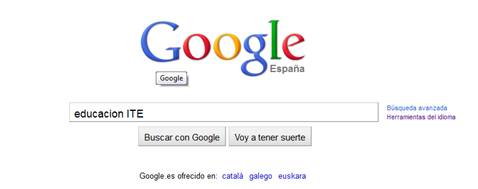
Búsqueda básica: Para hacer una búsqueda simple en Google, simplemente debemos introducir algunas palabras descriptivas y presionar "Intro" (o hacer clic en el botón de búsqueda en Google) para ver la lista de resultados relevantes.
Google usa sofisticadas técnicas de búsqueda de texto para encontrar páginas que son importantes y relevantes para la búsqueda realizada. Por ejemplo, cuando Google analiza una página, comprueba el contenido de las páginas vinculadas con esa página, además de dar prioridad a las páginas en las que los términos buscados están cercanos entre sí.
Para encontrar algo concreto lo mejor es escribir varias palabras bien relacionadas con la información que deseamos
Búsquedas parciales:
Para proporcionar los resultados más exactos, Google no realiza búsquedas parciales ni realiza búsquedas con comodines, es decir, Google busca exactamente los términos que escribimos en la casilla de búsqueda. Buscar "color" o "color*" no devolverá búsquedas que contengan "colores" o "colorante".
     B) Directorio. En este sistema de búsqueda, la información se estructura por niveles. En cada nivel debemos seleccionar el camino para seguir la búsqueda, de manera que vamos seleccionando la rama que nos parece más relacionada con la información que buscamos, hasta llegar al grupo de páginas que nos interesa.
El directorio nos encamina directamente a un listado con las páginas más importantes de cada tema. Si nuestra búsqueda se refiere a un tipo de páginas no muy especializadas, el directorio suele ser una buena opción. 


jueves, 17 de marzo de 2016

Modalidades Educativas

Define las condiciones y medios con que se lleva a cabo un proceso educativo. Se dividen en tres: presencial, B-learning, E-learning.

Educación Presencial Características


• El docente cumple un papel protagónico en el que conjuga ciertos elementos como el pizarrón, gis y su voz a través de los cuales transmite conocimientos, más que aprendizajes.
 • El sujeto al que se dirige el proceso, actúa como oyente y observador.
• El costo por alumno es elevado en comparación con otras modalidades.

La Educación Formal


 • “La educación formal es la que se genera desde el sistema educativo oficial, está formada por los procesos formativos reglados y estables, que se plantea el gobierno de un país, de una comunidad, para garantizar el sostenimiento y desarrollo de su población.
• Está ligada a la idea de obligatoriedad: se intenta que sea gratuita y obligatoria, cada vez una mayor “cantidad de formación” para garantizar la mejor preparación de las personas.
• De ella deriva la necesidad de tener un determinado nivel educativo para acceder a uno u otro tipo de empleo” (Lamata, 2003) La Educación Formal
• Se refiere a la formación que ofrece el sistema educativo oficial.
• Se considera desde los primeros estudios en edad infantil, hasta los máximos estudios universitarios (posgrado).

Educación no formal


 • Se refiere a toda aquella enseñanza que está fuera del sistema educativo formal (desde los primeros años hasta los estudios universitarios).
 • Por ejemplo, la formación continua que se adquiere en las empresas, las escuelas de artes, los talleres de oficios técnicos, etc.


B-learning (Modalidad mixta).


• Es una combinación entre los sistemas tradicionales de enseñanza-aprendizaje.
 • El modelo presencial y el modelo e-learning. Educación mixta
• También conocida como Blended Learning o “aprendizaje mixto”.
• Se refiere a una modalidad de aprendizaje que integra a la educación presencial y la educación en línea.
 • A través de distintas tecnologías, como videoconferencias, estudio de materiales descargables desde el teléfono celular, audio conferencias, chats, foros, blogs, etc.

E-learning (Modalidad a distancia).


• La modalidad de educación a distancia ha sido susceptible a diferentes definiciones, e incluso nombrada bajo distintos términos:
• e-Learning
• educación virtual
• formación a distancia
• campus virtual, etc.
• De dichos términos, el segundo más común con el que se le ubica a nivel mundial es e-Learning, término en inglés que significa:
• e: electrónico
• Learning: aprendizaje